📖 Hướng dẫn sử dụng (User Guide - Sử dụng nội bộ & thử nghiệm - Cập nhật 2026)
Dưới đây là hướng dẫn sử dụng 4 module phân tích và xử lý dữ liệu địa vật lý giếng khoan của hệ thống.
📊 1. Tab Mud Log View & Analysis (Hiển thị & Phân tích đường cong Log) — ⚠️Toàn bộ dữ liệu nằm trên máy người dùng thuộc Web Browser History
Module này là môi trường làm việc để quản lý dữ liệu giếng khoan, nạp các file log số liệu (.las, .txt, .csv, .dat), thiết lập các track hiển thị đường cong/shading địa tầng và phân tích nhanh mẫu khí mud gas trực tiếp theo từng độ sâu. Module gồm 3 sub-tab chính: View Setup, Logs View, và Pressure Point Analysis.
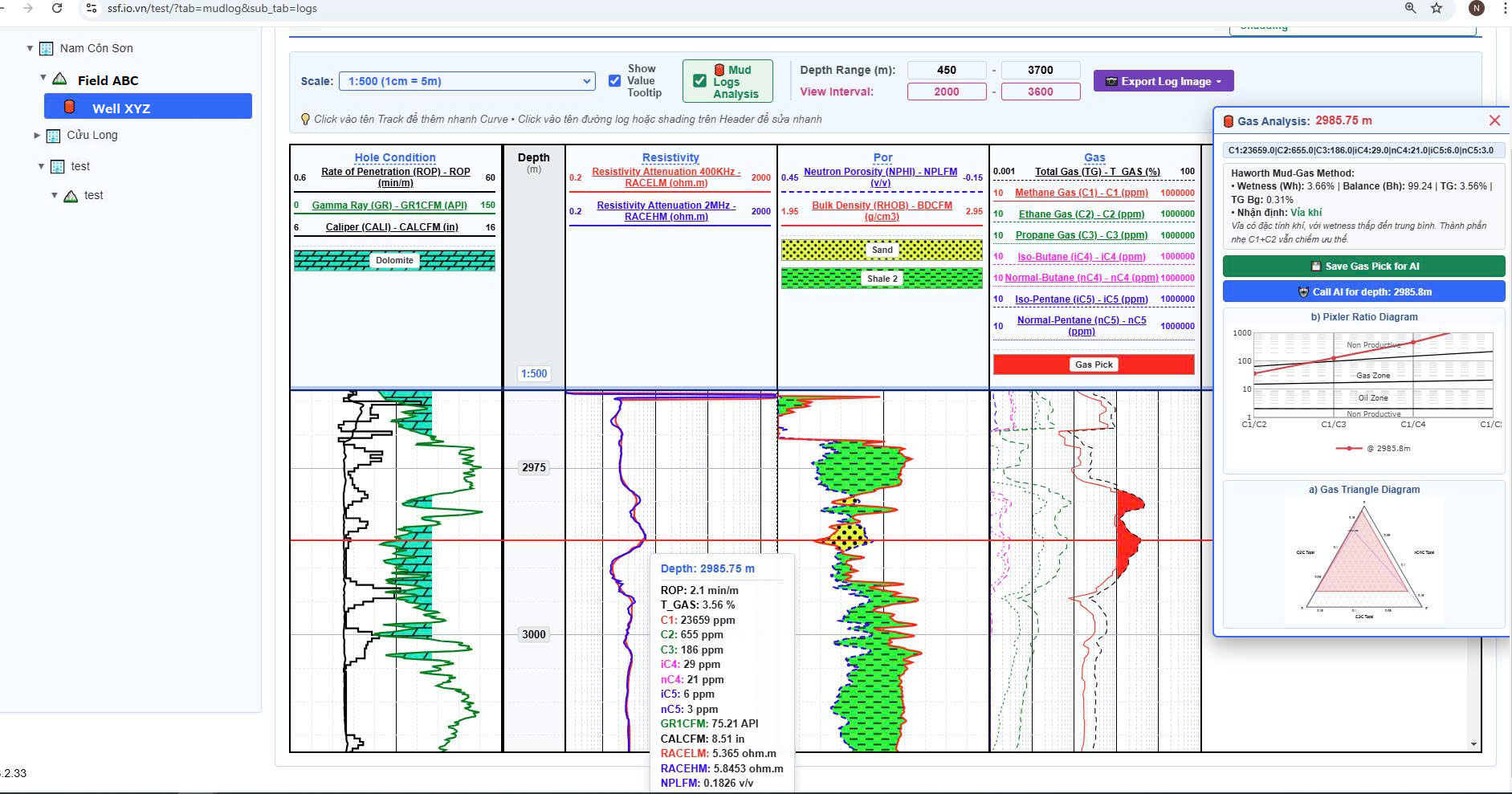
1.1. Quản lý Cây thư mục (Project Tree) & Sao lưu (Backup/Restore)
- Cây thư mục phân cấp 3 tầng chuẩn: Dự án (Basin/Project) → Mỏ (Field) → Giếng (Well). Hỗ trợ kéo thả (Drag & Drop) để chuyển cấp, thêm mới, sửa tên và xóa giếng.
- Chuột phải (Right-click) vào node Basin/Field/Well để mở menu ngữ cảnh:
- 💾 Backup this Basin/Field/Well: Xuất riêng scope đang chọn ra file JSON (không ảnh hưởng dữ liệu khác).
- 📥 Restore Field into this Basin (right-click vào Basin) hoặc 📥 Restore Well into this Field (right-click vào Field): Import ngược file JSON vào đúng vị trí. Hệ thống tự sinh ID mới, tự align nếu trùng tên.
- ➕ Add Field/Well, ✏️ Rename, ❌ Delete: Thao tác nhanh với node.
- Nút
💾 Backup Allvà📥 Restore Allở Sidebar: Xuất/phục hồi toàn bộ CSDL dự án ra file.json. - Nút
📦 Restore Basin: Import 1 Basin đã backup vào root (ngang cấp các Basin hiện có) mà không ghi đè dữ liệu cũ.
1.2. Thiết lập hiển thị (Subtab View Setup)
- Data Load: Nạp các file số liệu log định dạng
.las,.csv,.dat,.txt. Hệ thống tự động đọc cấu trúc LAS 2.0/3.0 (~V, ~W, ~C, NULL), tự động sắp xếp (sort) dữ liệu tăng dần theo độ sâu và loại trừ file sai định dạng. - Select Log Curves: Tích chọn các đường cong cần vẽ, chỉnh sửa tên cột, phân loại tên mô tả chuẩn (General Name) và đơn vị đo (Unit). Hệ thống hỗ trợ phân quyền Admin (được thêm tên mới) và Mod (chọn từ danh mục có sẵn) thông qua ô mật khẩu (PW for editing).
- Logs Track Setup: Thêm mới, đổi thứ tự di chuyển track (Move ⬆️/⬇️), điều chỉnh bề rộng (inch), chọn dạng lưới Linear hoặc Logarithmic và số thập kỷ/vạch chia. Mặc định hệ thống luôn nạp sẵn 5 Track chuẩn (Hole Condition, Depth, Resistivity, Por, Gas).
- Log Curves & Curve Shading Setup: Gán đường cong vào Track tương ứng, thiết lập màu sắc, bề rộng nét (Wth), kiểu nét (Solid, Dashed, Dotted), thang đo Left/Right Scale và tạo các mẫu Shading tô màu địa tầng (Sand, Shale, Limestone, Dolomite, Coal, Metamorphic, Basement...).
- Template Manager: Lưu các mẫu cấu hình hiển thị giếng khoan (
💾 Save,📄 Save As) hoặc xóa template để tái sử dụng nhanh chóng cho các giếng khác trong mỏ.
1.3. Xem đường cong Log (Subtab Logs View)
- Tỷ lệ vẽ (Scale Ratio): Tùy chọn các tỷ lệ hiển thị chuẩn từ
1:200(1cm = 2m),1:500,1:1000,1:2000,1:2500đến1:5000. Tỷ lệ vẽ đang chọn được hiển thị trực tiếp và sắc nét ngay trong Header của Track Depth. - Depth Type (MD / TVD / TVDSS): Chọn hệ quy chiếu độ sâu cho toàn bộ Logs View. Khi chọn mTVD hoặc mTVDSS, hệ thống sẽ hiển thị thêm dropdown Reference để chọn file chứa cột TVD/TVDSS làm nguồn dữ liệu. Depth Range và View Interval sẽ tự động cập nhật theo range của axis đã chọn. Các track Curve cũng tự động vẽ theo axis mới (nén lại đúng hình học).
- mMD: Measured Depth (mặc định, không cần Reference).
- mTVD: True Vertical Depth — cần file Reference có cột TVD.
- mTVDSS: True Vertical Depth SubSea — cần file Reference có cột TVDSS.
- Track Depth phụ (Secondary Depth Track): Nếu có nhiều hơn 1 track có tên chứa "depth", hệ thống tự nhận diện:
- Track Depth đầu tiên (chính): Có badge Scale, hiển thị label theo Depth Type từ toolbar.
- Các track Depth tiếp theo (phụ): Không có badge Scale, có dropdown riêng trên Header để chọn axis (mMD / mTVD / mTVDSS) độc lập với track chính.
- Màu label: mMD = đen, mTVD = đỏ, mTVDSS = cam (để dễ phân biệt trực quan).
- Thước ngắm Crosshair & Tooltip giá trị: Tích chọn
Show Value Tooltipvà rê chuột dọc theo đồ thị để xem giá trị chính xác tức thời của tất cả các đường cong log tại độ sâu con trỏ. Tooltip hiển thị cả giá trị Depth theo axis đang chọn và giá trị MD tương ứng. - Tự động ghi nhớ vị trí cuộn (Scroll Memory): Hệ thống tự động ghi nhớ vị trí độ sâu bạn đang cuộn xem. Khi chuyển sang tab khác và quay lại, màn hình sẽ tự động cuộn về đúng vị trí cũ.
- Thao tác sửa nhanh (Quick Edit/Add): Bấm trực tiếp vào tên Track trên Header để thêm nhanh Curve; bấm vào tên đường cong hoặc ô Shading trên Header để mở popup sửa nhanh thông số mà không cần chuyển về tab Setup.
- Xuất ảnh & Xuất PDF: Nút
📷 Export Log Imagecho phép kết xuất toàn bộ đồ thị log ra file ảnh PNG độ nét cao hoặc file PDF phân trang tự động. Hình xuất ra sẽ theo đúng Depth Type + Reference đang chọn.
1.4. Phân tích Mud Gas & Tích hợp AI tại điểm đo (Gas Analysis Popup)
- Tích chọn ô
🛢️ Mud Logs Analysisvà click chuột trực tiếp vào bất kỳ độ sâu nào trên đồ thị log (đặc biệt là các đỉnh khí Gas Pick) để mở bảng phân tích khí tức thời. - Tổng hợp thông số & Biểu đồ: Hệ thống tự động tính toán phương pháp Haworth (Wetness, Balance, nhận diện chất lưu), vẽ biểu đồ Pixler Ratio Diagram và tam giác khí Gas Triangle Diagram.
- Khí tổng & Khí nền (Total Gas & TG Background): Tự động trích xuất Total Gas tại điểm đo và tính toán Khí nền (TG Background) theo phương pháp xác định giá trị Mode trong tập hợp các điểm nhỏ hơn trung bình trong khoảng ±50m.
- Nút 🤖 Call AI: Gọi trực tiếp Chuyên gia AI phân tích chuyên sâu chất lưu và đánh giá độ không chắc chắn. Nội dung prompt gửi đi được bảo mật (chỉ gửi độ sâu và số liệu khí, không gửi tên giếng). Nếu kết nối mạng gián đoạn, bảng thông báo lỗi sẽ cung cấp sẵn nút
📋 Copy Promptđể bạn copy dán vào ChatGPT, Claude hoặc Gemini. - Nút 💾 Save Gas Pick for AI: Lưu toàn bộ số liệu mẫu khí tại độ sâu đó (bao gồm nồng độ C1–nC5, Total Gas, TG Background) sang tab Mud Gas Ratio Analysis.
1.5. Phân tích Áp suất điểm (Subtab Pressure Point Analysis — MDT / RFT / FMT / XPT)
Sub-tab này dùng để nhập các điểm đo áp suất vỉa (Formation Pressure) từ các phương pháp như MDT, RFT, FMT, XPT; tính gradient, mật độ tương đương, xác định loại lưu thể (Gas / Oil / Water) và tự động dò tìm các mặt tiếp xúc lưu thể (GOC, OWC, GWC...) theo từng cặp Domain + Zone.
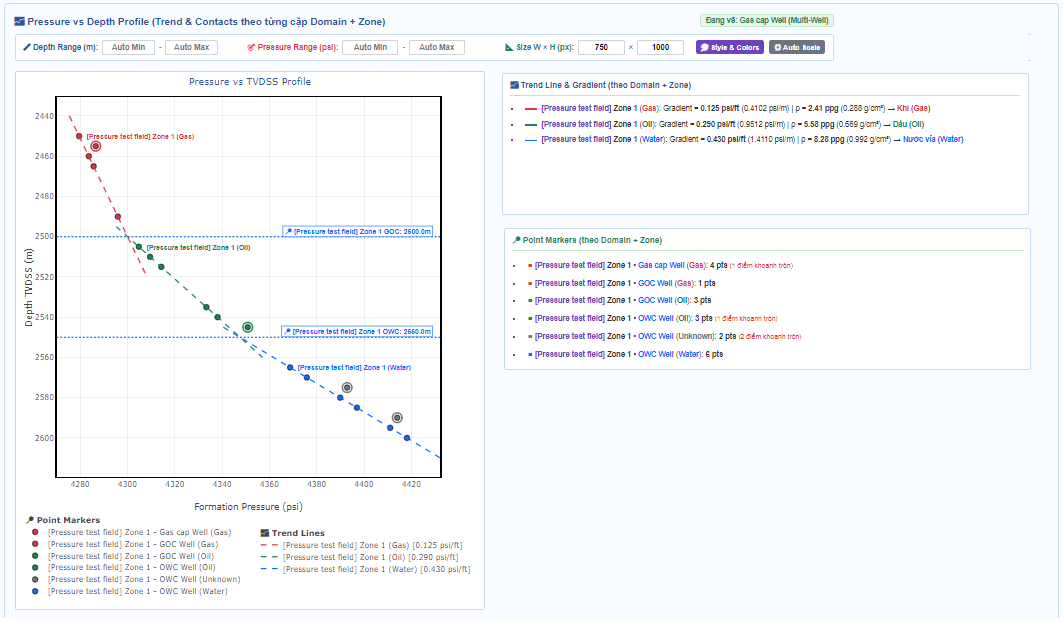
-
Nhập dữ liệu điểm đo: Bấm
➕ Add Pointđể thêm dòng mới. Mỗi dòng cần nhập:- Zone: Tầng địa chất (chọn từ registry hoặc "Unknown Zone" mặc định).
- Domain: Khối cấu trúc (mặc định = tên Mỏ hiện tại).
- Fluid Type: Chọn thủ công (Gas / Oil / Water / Condensate / Unknown).
- Depth: Nhập MD và TVDSS.
- Pressure (psi): Áp suất vỉa đo được.
- Mobility (mD/cP): Độ linh động (tùy chọn).
- Description: Ghi chú (tùy chọn).
-
Cột Used & Selected:
- Selected (👁️): Tích chọn để hiển thị điểm lên biểu đồ.
- Used: Tích chọn để đưa điểm vào tính toán Trend Line và Contact. Điểm không tích sẽ bị khoanh tròn ngoài (coi như outlier, không dùng tính toán).
-
Zone & Domain Registry:
- Add Zone / Add Domain: Tạo Zone (tầng địa chất) hoặc Domain (khối cấu trúc) mới. Zone/Domain được scope theo Field (Mỏ) — dùng chung cho tất cả các giếng trong cùng mỏ.
- Rename / Delete: Đổi tên hoặc xóa Zone/Domain (chỉ áp dụng cho registry, không xóa điểm áp suất đã nhập).
- Filter Domain: Chỉ hiển thị các điểm thuộc Domain đang chọn.
- Multi-Well Mode: Tích chọn 🏢 Phân tích đồng thời các giếng trong cùng Mỏ (Field) để hiển thị thêm các giếng khác trong cùng Field. Các giếng sibling hiển thị dạng "readonly" (chỉ xem). Điểm của các giếng sibling có thể tick Used để tham gia tính toán Trend/Contact cho toàn bộ Field.
- Plot Depth Axis: Chọn trục độ sâu để hiển thị trên biểu đồ: TVDSS (mặc định) hoặc MD.
-
Kết quả tự động tính toán:
- Trend Line & Gradient: Với mỗi cặp (Domain, Zone, Fluid) có từ 2 điểm Used trở lên, hệ thống hồi quy tuyến tính và tính: Gradient (psi/ft và psi/m), Mật độ tương đương (ppg và g/cm³), Nhận định lưu thể (Khí / Dầu / Nước), hệ số R² (độ khớp của đường hồi quy).
- Contacts tự động: Khi có 2 phase chuyển tiếp (VD: Gas → Oil, Oil → Water), hệ thống tính giao điểm 2 đường trend → xác định độ sâu và áp suất tiếp xúc (GOC, OWC, GWC, CWC...).
-
Style & Colors: Bấm nút
🎨 Style & Colorsđể tùy chỉnh:- Tab Trend Lines: Bật/tắt hiển thị đường trend, nhãn tên, phương trình P = a×Z + b, hệ số R², kéo dài đường lên trên/xuống dưới, màu sắc, độ dày, kiểu nét đứt.
- Tab Point Markers: Màu sắc, hình dạng marker (chấm / tam giác / vuông / thoi / sao / chữ thập), kích thước marker cho từng tổ hợp Well + Domain + Zone + Fluid.
-
Auto Detect Fluid: Bấm
⚡ Fluid Auto Detectđể hệ thống tự động chạy thuật toán phân tách cluster theo gradient trong từng cặp (Domain, Zone). Điểm nào vượt ngưỡng outlier (tolerance nhập ở ô ± psi) sẽ bị gán "Unknown" và tự động bỏ Used. -
Copy / Paste từ Excel:
- Ctrl+C / Ctrl+V: Copy trực tiếp vùng ô đã chọn trong bảng → dán sang Excel, hoặc ngược lại (Paste từ Excel vào bảng).
- Chuột phải: Bật context menu với các thao tác nhanh: Insert row above/below, Sort by Depth, Delete, Undo (Ctrl+Z), Clear All.
• Click vào item trong bảng "Trend Line & Gradient" hoặc "Point Markers" ở khung bên phải để mở nhanh hộp thoại Style & Colors cho đúng đối tượng đó.
• Trên biểu đồ Pressure vs Depth, click vào đường trend hoặc điểm marker để mở Style & Colors cho đối tượng đó.
• Undo (Ctrl+Z): Hoàn tác tối đa 30 thao tác gần nhất.
• Điểm nào không dùng tính trend → bỏ tick Used, điểm sẽ bị khoanh tròn ngoài để nhắc nhở.
🛢️ 2. Tab Mud Gas Ratio Analysis (Phân tích tỷ số khí bùn)
Tab này giúp quản lý bảng số liệu sắc ký khí bùn tập trung, vẽ biểu đồ Pixler & Gas Triangle tự động và tích hợp AI để phân tích loại lưu thể mỏ.
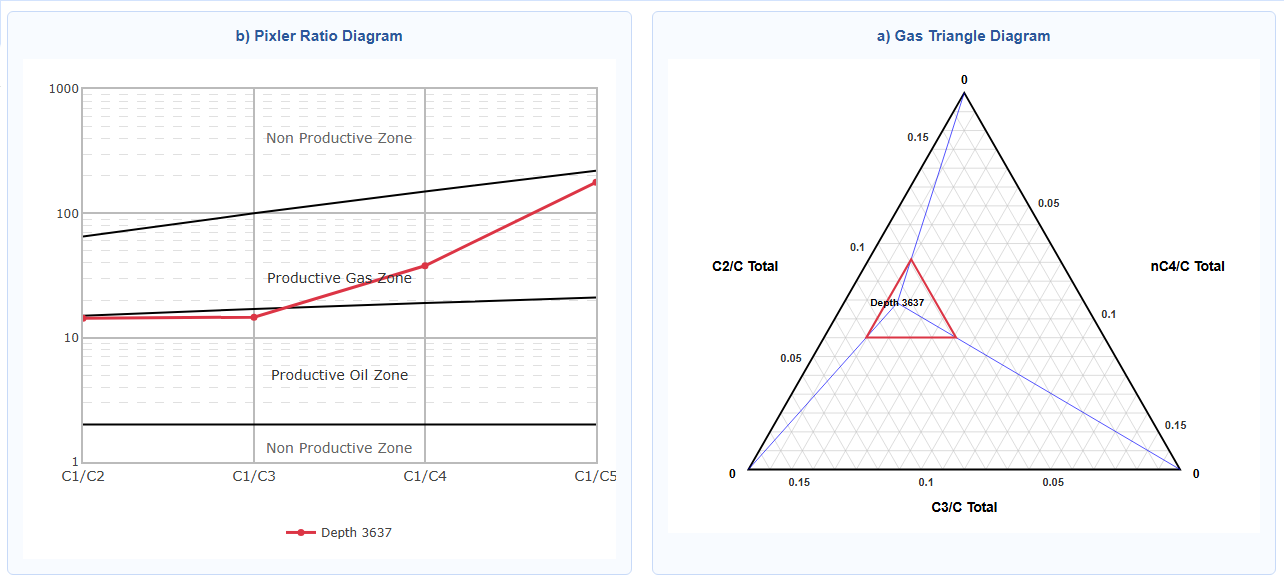
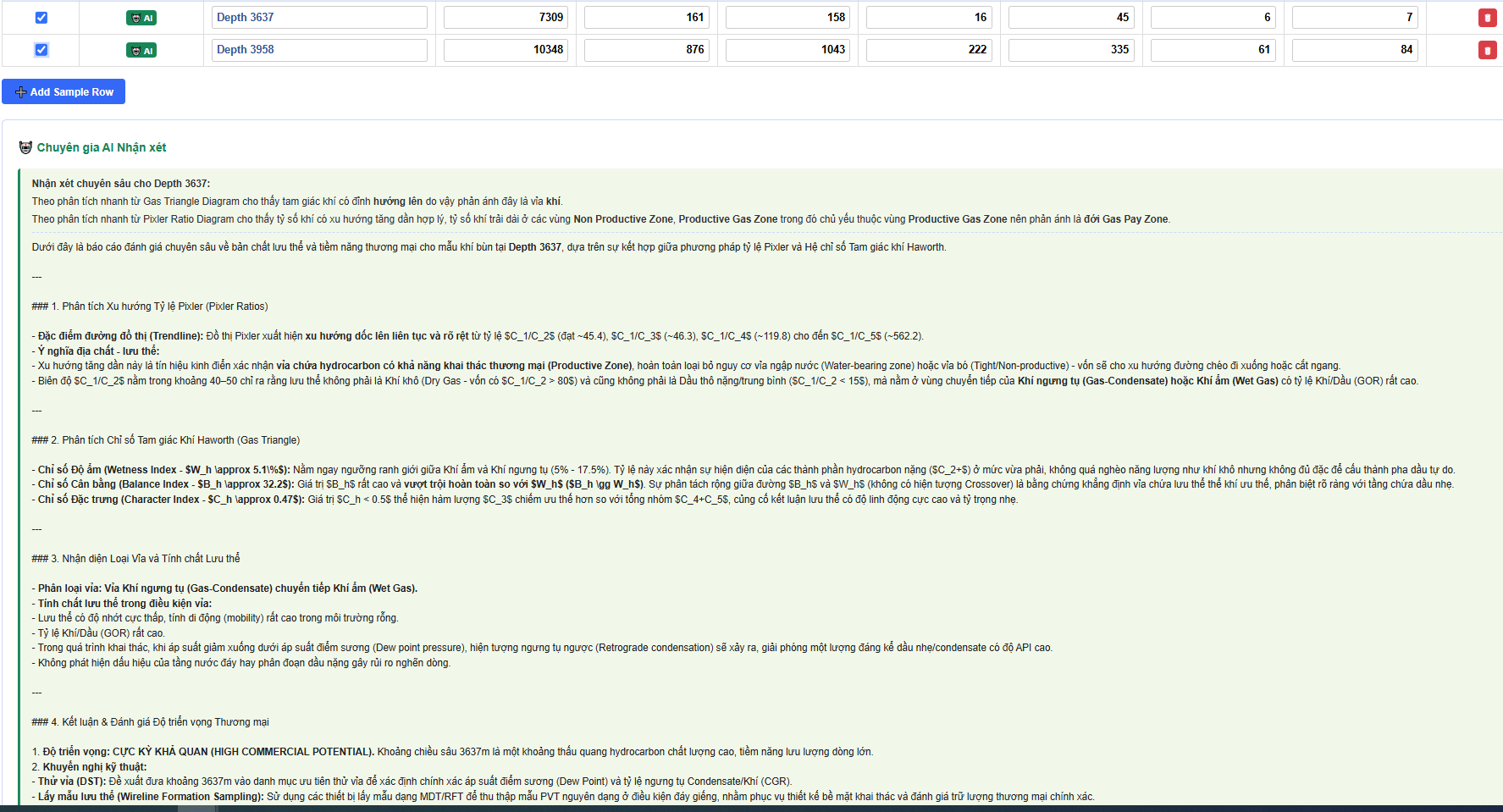
- Bảng số liệu & Đánh số thứ tự (STT): Hiển thị cột số thứ tự (STT), tên mẫu/độ sâu, nồng độ các cấu phần khí từ C1, C2, C3, iC4, nC4, iC5, nC5 (ppm) và 2 cột tùy chọn
Total Gas (%),TG Background (%). Bấm➕ Add Sample Rowđể thêm mẫu mới. - Cột 👁️ (Hiển thị): Tích chọn ô này để vẽ điểm dữ liệu lên 2 biểu đồ Pixler & Gas Triangle bên dưới. Đồng thời, nút gọi AI mới được kích hoạt hiển thị cho dòng đó.
- Nút 🤖 AI & Sao chép Prompt: Bấm vào để gọi "Chuyên gia AI" tổng hợp nhận định chất lưu (Dầu, Khí hay Nước). Câu prompt gửi đi sử dụng định danh số thứ tự (STT) để bảo mật. Bên cạnh đó, có sẵn nút
📋 Copy Promptngay đầu khung nội dung để bạn tiện sao chép nhanh sang các công cụ AI khác. - Đọc biểu đồ trực quan:
- Gas Triangle Diagram: (Phương pháp Haworth) Thể hiện thành phần khí tỷ đối giúp nhận diện sơ bộ loại lưu thể dựa vào hình dáng đỉnh của tam giác.
- Pixler Ratio Diagram: Phân tích tỷ số C1/C2, C1/C3, C1/C4, C1/C5 để phân vùng ranh giới đới Khí (Productive Gas), Dầu (Productive Oil) hoặc Nước (Non Productive Zone).
📈 3. Tab Histogram Best Fit (Phân tích phân bố dữ liệu)
Tab này giúp tải dữ liệu thô lên, tự động vẽ biểu đồ Histogram và tìm ra hàm phân bố xác suất (Distribution curve) nào "khớp" (fit) nhất với dữ liệu đó.
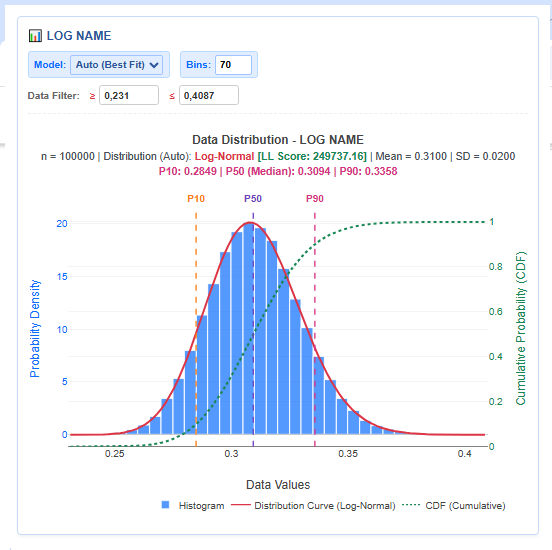
- Upload File: Hỗ trợ file định dạng
.txt,.csv,.dat,.las. Tool này sẽ tự động quét file để tìm dòng bắt đầu chứa số liệu và các tên cột tương ứng. - Select columns & name them: Tích chọn các cột muốn mang đi vẽ biểu đồ. Có thể gõ trực tiếp vào ô text bên cạnh để đổi tên cột (ví dụ: C1 đổi thành "Porosity"). Tên này sẽ tự động cập nhật lên biểu đồ ngay lập tức mà không cần load lại.
- Thanh công cụ thiết lập chung (Global Settings):
- Curve names @ line No: Chỉ định dòng lấy tên cột. Mặc định hệ thống tự tìm dòng chứa ký tự ~A hoặc lấy dòng 1.
- Data from line / to line: Chỉnh lại dòng bắt đầu và kết thúc của dữ liệu nếu hệ thống tự nhận diện sai phần header.
- Absent Val: Cung cấp giá trị rỗng/lỗi trong dữ liệu (ví dụ: -999, -999.25). Hệ thống sẽ tự động bỏ qua các số này khi vẽ.
- Auto Cutoff P (Percentile): Loại bỏ các giá trị quá dị biệt (outliers). Ví dụ đặt
1-99nghĩa là hệ thống sẽ cắt bỏ 1% dữ liệu thấp nhất và 1% dữ liệu cao nhất để biểu đồ đẹp và chuẩn xác hơn. - Bins: Số cột trong biểu đồ Histogram. Để trống (Auto) hệ thống tự tính toán mức tối ưu nhất, hoặc có thể nhập số cứng (ví dụ: 50).
- Bảng điều khiển từng biểu đồ riêng biệt:
- Model: Chọn hàm phân bố muốn ép hiển thị (Normal, Log-Normal, Exponential, Uniform, Triangular, Beta). Nếu để Auto, hệ thống sẽ chạy thuật toán so sánh và tự động chọn hàm có điểm LL Score (Log-Likelihood) cao nhất.
- Data Filter: Nhập giá trị Min (≥) và Max (≤) để lọc lại vùng biên dữ liệu thực tế muốn quan tâm. Biểu đồ sẽ tự tính toán và vẽ lại ngay theo thời gian thực.
Ở tab Best Fit, mọi thao tác đổi tên cột, điều chỉnh khung Min/Max, hoặc thay đổi số Bins ở bảng điều khiển nhỏ phía trên mỗi biểu đồ sẽ làm biểu đồ tự động vẽ lại và cập nhật ngay lập tức. Không cần phải kéo lên trên cùng bấm nút "Build Histogram" lại từ đầu!
🎲 4. Tab Monte Carlo Simulation (Mô phỏng Monte Carlo)
Tab này giúp tính toán HIIP (Hydrocarbon Initially In Place) dựa trên phương pháp mô phỏng xác suất đa biến số.
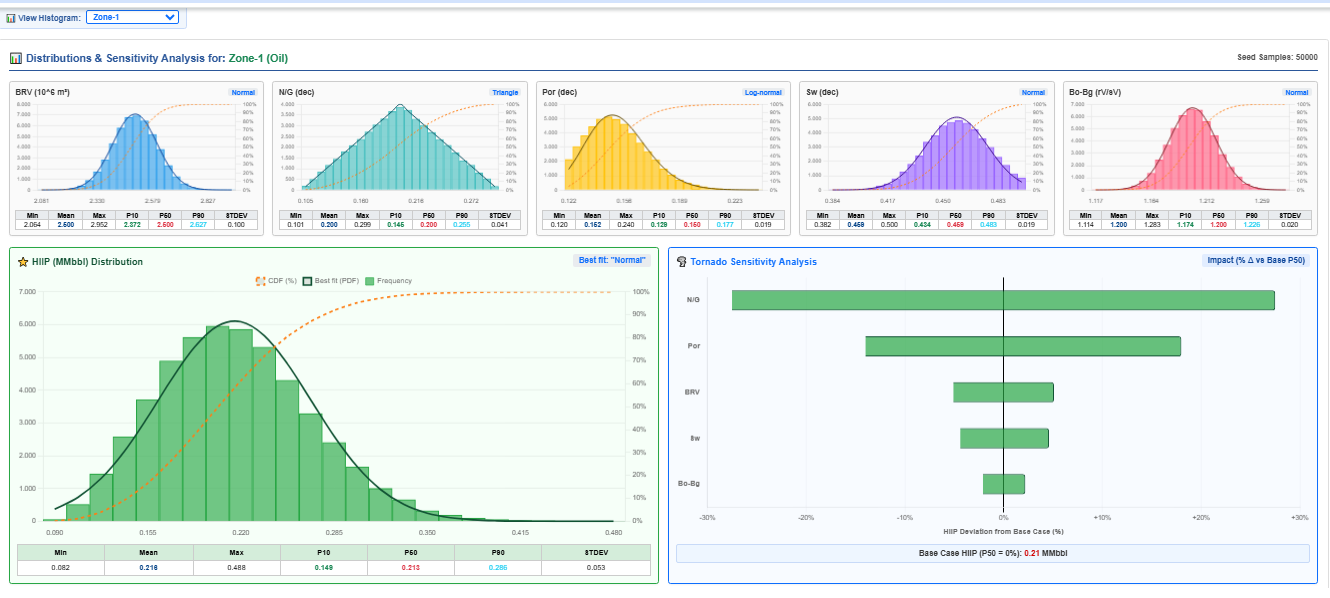
- Thiết lập biến số (Variables): Thêm các biến đầu vào ảnh hưởng đến kết quả tính trữ lượng (Diện tích A, Bề dày h, Độ rỗng Phi, Độ bão hòa nước Sw, Hệ số thể tích Bo/Bg...).
- Chọn phân bố (Distribution): Mỗi biến cần chọn một loại phân bố xác suất tương ứng để mô phỏng rủi ro (Normal, Log-Normal, Triangular, Uniform, Beta...).
- Nhập thông số đầu vào: Tùy thuộc vào loại phân bố đã chọn, hệ thống sẽ yêu cầu cung cấp các giá trị giới hạn như:
- Min / Max: Giá trị nhỏ nhất và lớn nhất có thể xảy ra.
- Most Likely (Mode): Giá trị có khả năng xảy ra cao nhất (Dùng cho phân bố Triangular).
- Mean / Std Dev: Giá trị trung bình và độ lệch chuẩn (Dùng cho phân bố Normal / Log-Normal).
- Iterations (Số vòng lặp): Thiết lập số lần máy tính tiến hành mô phỏng (ví dụ: 10,000 lần). Số lần lặp càng lớn, biểu đồ kết quả sẽ càng mịn và hội tụ ổn định.
- Run Simulation & Đọc kết quả: Bấm chạy để hệ thống tổng hợp hàng chục nghìn kịch bản và cho ra biểu đồ phân bố tích lũy (CDF) và mật độ xác suất (PDF). Cần đặc biệt chú ý 3 mốc Percentile quan trọng trên biểu đồ:
- P10 (Kịch bản lạc quan): Có 10% xác suất kết quả thực tế sẽ lớn hơn hoặc bằng giá trị này (kỳ vọng tốt nhất).
- P50 (Kịch bản cơ sở - Median): Có 50% xác suất kết quả thực tế sẽ lớn hơn giá trị này (mức kỳ vọng trung bình, thực tế nhất).
- P90 (Kịch bản bi quan / Chắc chắn): Có 90% xác suất kết quả thực tế sẽ lớn hơn giá trị này (mức độ an toàn cao nhất).